Jak zapisać zrzut ekranu w formacie PNG na komputerze?
W tym artykule dowiesz się, co to jest zrzut ekranu i jakie narzędzia są dostępne do jego robienia. Odkryjesz także, jak zapisać zrzut ekranu w formacie PNG oraz gdzie znajdują się zapisane zrzuty na komputerze. Przeczytasz również o ważności jakości obrazu w zrzutach ekranu oraz o popularnych metodach robienia i edytowania zrzutów ekranu.
Co to jest zrzut ekranu?
Zrzut ekranu to technika, która pozwala na uchwycenie obrazu wyświetlanego na monitorze komputera. Jest to niezwykle użyteczne narzędzie w pracy zdalnej, edukacji online oraz dokumentacji błędów technicznych. W praktyce zrzut ekranu działa jak cyfrowy aparat fotograficzny, który zapisuje wszystko, co aktualnie widoczne jest na ekranie.
Bez względu na to, czy chcesz podzielić się fragmentem swojej pracy, czy potrzebujesz dowodów na błędy w oprogramowaniu, zrzut ekranu pozwala na szybkie i proste uchwycenie istotnych informacji. Wielu użytkowników docenia tę funkcję za jej prostotę i skuteczność. Dzięki zrzutom ekranu możliwe jest także łatwe zapisywanie informacji, które mogą być trudne do odtworzenia później.
Jakie narzędzia do robienia zrzutów ekranu są dostępne?
Do robienia zrzutów ekranu dostępnych jest wiele narzędzi zarówno wbudowanych w systemy operacyjne, jak i aplikacji zewnętrznych. W systemie Windows popularnym narzędziem jest Wycinanie, które dostępne jest od wersji Windows Vista i nowszych. Umożliwia ono nie tylko robienie zrzutów, ale także ich edytowanie i zapisywanie.
Innym sposobem na uchwycenie obrazu ekranu jest użycie klawisza “Print Screen”. Pozwala on na szybkie skopiowanie całego ekranu do schowka, skąd można go wkleić do edytora graficznego. Dla bardziej zaawansowanych użytkowników dostępne są również aplikacje takie jak Greenshot czy Lightshot, które oferują dodatkowe funkcje edycji i zapisu.
Na komputerach Mac zrzuty ekranu wykonywane są za pomocą kombinacji klawiszy Command + Shift + 3 lub Command + Shift + 4, co pozwala na zrobienie zrzutu całego ekranu bądź tylko wybranego fragmentu. Także wtyczki do przeglądarek, jak Awesome Screenshot, umożliwiają szybkie robienie zrzutów stron internetowych.
Jak zapisać zrzut ekranu w formacie PNG?
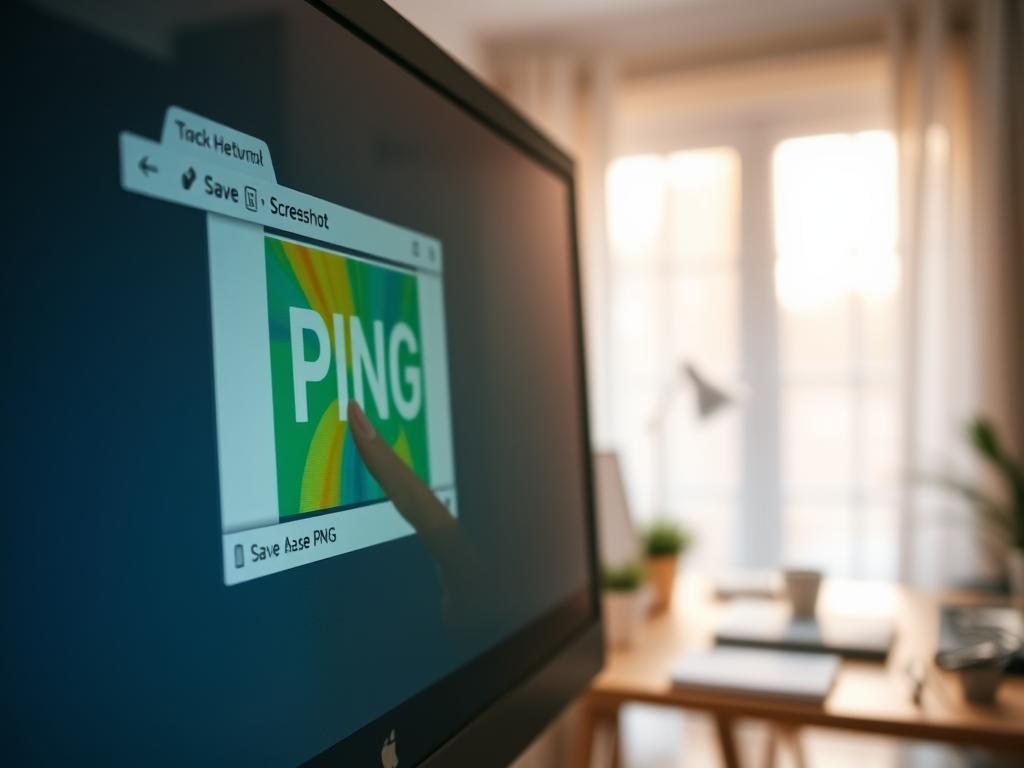
Zapisanie zrzutu ekranu w formacie PNG jest prostym procesem, który zapewnia wysoką jakość obrazu. Format PNG jest preferowany ze względu na lepsze zachowanie szczegółów i kolorów w porównaniu do formatu JPEG, który kompresuje obraz, co może prowadzić do utraty jakości.
Aby zapisać zrzut ekranu w formacie PNG, najpierw zrób zrzut ekranu za pomocą wybranej metody, np. klawisza “Print Screen”. Następnie otwórz program do edycji obrazów, taki jak Paint, i wklej obraz ze schowka. Po edycji wybierz opcję “Zapisz jako” i w menu formatu zapisu wybierz PNG.
W systemie macOS, po wykonaniu zrzutu ekranu, obraz automatycznie zapisywany jest na pulpicie w formacie PNG. Dzięki temu użytkownicy MacBooków nie muszą podejmować dodatkowych kroków w celu zmiany formatu zapisu, co czyni ten proces jeszcze prostszym.
Gdzie znajdują się zrzuty ekranu na komputerze?
Po wykonaniu zrzutu ekranu ważne jest, aby wiedzieć, gdzie plik został zapisany. W systemie Windows zrzuty ekranu są zazwyczaj automatycznie zapisywane w folderze „Obrazy/Zrzuty ekranu”. Jest to domyślne miejsce przechowywania, jednak użytkownik może zmienić tę lokalizację według własnych preferencji.
Na komputerach Mac zrzuty są domyślnie zapisywane na pulpicie, co ułatwia ich szybkie odnalezienie. Można jednak zmienić tę lokalizację za pomocą ustawień systemowych, co jest pomocne, jeśli chcesz uporządkować swoje pliki w bardziej specyficzny sposób.
Ważność jakości obrazu w zrzutach ekranu
Jakość obrazu w zrzutach ekranu ma kluczowe znaczenie, zwłaszcza gdy używamy ich do celów zawodowych lub edukacyjnych. Wysokiej jakości zrzuty pomagają w precyzyjnym przekazywaniu informacji i unikają nieporozumień wynikających z nieczytelnych detali. Warto więc wybierać formaty umożliwiające zachowanie jak najlepszej jakości obrazu.
Format PNG jest szczególnie polecany, ponieważ lepiej zachowuje szczegóły i kolory niż popularny format JPEG. To dlatego, że PNG stosuje bezstratną kompresję, co oznacza, że nie traci jakości przy zapisywaniu obrazu. W przypadku dokumentacji technicznej czy prezentacji, gdzie szczegóły są istotne, wybór tego formatu jest wręcz niezbędny.
Niezależnie od wybranego formatu, zawsze warto upewnić się, że na zrzucie nie ma zbędnych elementów, które mogą odwracać uwagę od głównego przekazu. Dobre praktyki w zakresie jakości obrazu mogą znacząco wpłynąć na efektywność komunikacji wizualnej.
Jak edytować zrzuty ekranu?
Edytowanie zrzutów ekranu może być niezbędne, aby lepiej dostosować obraz do naszych potrzeb lub dodać dodatkowe informacje. Proste edycje, takie jak przycinanie, dodawanie tekstu czy rysowanie, można wykonać w popularnych programach, takich jak Paint w systemie Windows. Umożliwia to szybkie dostosowanie zrzutu do konkretnego celu.
Bardziej zaawansowane aplikacje, takie jak GIMP czy Adobe Photoshop, oferują szeroką gamę narzędzi do edycji, w tym opcje zmiany kolorów, dodawania efektów czy warstw. Dzięki nim możliwe jest stworzenie bardziej złożonych grafik, które mogą być użyte w profesjonalnych prezentacjach czy materiałach marketingowych.
Warto również korzystać z aplikacji do zrzutów ekranów, które mają wbudowane funkcje edycji. Programy takie jak Greenshot czy Lightshot pozwalają na dodawanie adnotacji, strzałek i innych elementów bezpośrednio po wykonaniu zrzutu. Pozwala to na zaoszczędzenie czasu i zwiększenie efektywności pracy.
Jakie są popularne metody robienia zrzutów ekranu?
Istnieje wiele metod robienia zrzutów ekranu, które można dostosować do własnych potrzeb i preferencji. W systemie Windows najprostszą metodą jest użycie klawisza “Print Screen”, który kopiuje całość ekranu do schowka. W przypadku chęci uchwycenia tylko aktywnego okna, można skorzystać z kombinacji “Alt + Print Screen”.
Użytkownicy Windows 10 mogą skorzystać z kombinacji “Win + Print Screen”, która automatycznie zapisuje zrzut ekranu w folderze „Obrazy/Zrzuty ekranu”. To wygodne rozwiązanie dla osób, które chcą unikać dodatkowych kroków związanych z ręcznym zapisywaniem plików.
Na komputerach Mac zrzuty wykonuje się za pomocą kombinacji Command + Shift + 3 dla całego ekranu lub Command + Shift + 4 dla wybranego fragmentu. Każda z metod ma swoje zalety, a wybór odpowiedniej zależy od indywidualnych potrzeb użytkownika.
Jak unikać udostępniania poufnych informacji?
Udostępnianie zrzutów ekranu wymaga szczególnej ostrożności, aby uniknąć przypadkowego ujawnienia poufnych informacji. Przed wysłaniem lub publikacją zrzutu, należy dokładnie sprawdzić, co znajduje się na obrazie. Warto zwrócić uwagę na widoczne dane osobowe, hasła czy inne wrażliwe informacje.
W przypadku konieczności udostępnienia zrzutu zawierającego poufne dane, zaleca się użycie narzędzi do edycji w celu zamazania lub ukrycia tych informacji. Wiele aplikacji do zrzutów oferuje funkcje, które pozwalają na szybkie zatarcie niepożądanych elementów bezpośrednio po wykonaniu zrzutu.
Dobre praktyki obejmują także regularne przeglądanie i usuwanie nieaktualnych zrzutów ekranów, które mogą zawierać ważne dane. Dzięki temu minimalizujemy ryzyko ich przypadkowego udostępnienia w przyszłości.
Zaawansowane aplikacje do zrzutów ekranu
Zaawansowane aplikacje do zrzutów ekranu oferują szereg dodatkowych funkcji, które mogą znacznie ułatwić pracę z obrazami. Programy takie jak Snagit czy ShareX pozwalają nie tylko na robienie zrzutów, ale także na ich zaawansowaną edycję i organizację. Dzięki nim można zautomatyzować proces robienia zrzutów czy nawet rejestrować wideo z ekranu.
Kolejną zaletą takich aplikacji jest integracja z chmurą, co pozwala na szybkie i łatwe udostępnianie zrzutów online. Można je również skonfigurować tak, aby automatycznie zapisywały zrzuty w wybranym folderze chmurowym, co ułatwia dostęp do nich z różnych urządzeń.
Zaawansowane opcje, takie jak możliwość dodawania adnotacji, strzałek czy efektów specjalnych, czynią te aplikacje idealnymi dla osób, które często pracują z grafiką i potrzebują większej kontroli nad swoimi zrzutami. Warto rozważyć ich użycie, jeśli standardowe metody robienia zrzutów nie spełniają wszystkich naszych oczekiwań.
Jak robić zrzuty ekranu na innych urządzeniach?
Robienie zrzutów ekranu na smartfonach i tabletach różni się w zależności od systemu operacyjnego i modelu urządzenia. Na urządzeniach z Androidem najczęściej stosowaną metodą jest jednoczesne naciśnięcie przycisku zmniejszenia głośności oraz przycisku zasilania. W niektórych modelach możliwe jest również użycie gestu przesunięcia dłonią po ekranie.
Na iPhone’ach procedura różni się w zależności od modelu. Starsze wersje, takie jak iPhone 8, wykorzystują kombinację przycisku Home i Power, natomiast nowsze modele, jak iPhone X, używają przycisków Power oraz zwiększania głośności. Proces ten jest intuicyjny i pozwala na szybkie uchwycenie ekranu.
Warto zapoznać się z instrukcją obsługi naszego urządzenia, aby poznać dokładne kroki robienia zrzutów. Dzięki temu możemy w pełni wykorzystać możliwości naszego sprzętu i w razie potrzeby szybko przekazywać istotne informacje.
Jakie są dobre praktyki przy robieniu zrzutów ekranu?
Dobre praktyki w zakresie robienia zrzutów ekranu mogą znacznie poprawić ich jakość oraz użyteczność. Przede wszystkim warto upewnić się, że na ekranie nie ma zbędnych elementów, które mogą rozpraszać odbiorców. Przed wykonaniem zrzutu, warto posprzątać pulpit i zamknąć niepotrzebne okna.
Kolejnym ważnym aspektem jest zachowanie czytelności obrazu. Warto upewnić się, że kluczowe informacje są dobrze widoczne oraz odpowiednio wyeksponowane. W przypadku zrzutów zawierających tekst, warto sprawdzić, czy jest on czytelny i nie wymaga powiększenia.
Regularne przeglądanie i porządkowanie zrzutów ekranów jest również zalecane, aby uniknąć niepotrzebnego gromadzenia plików i ułatwić ich późniejsze odnalezienie. Dzięki tym prostym krokom możemy zapewnić wysoką jakość i użyteczność naszych zrzutów ekranów.